PGI Compiler 2017 for Apple macOS
インストール方法
> PGI Installation Document へ戻る

PGI 2017 for Apple macOS

ここでは、PGI 2017 for Apple macOS のインストール方法について説明します。なお、以下の作業はシステム管理者権限で行ってください。PGI 2017 は、従来のバージョン番号の慣習で言うと PGI 17.x ("x" はリビジョン番号)に相当します。


バージョンアップするお客様へライセンスファイルの変更のお願い

PGI 16.4 以降、license.dat の記述書式が変更されております。PGI 2017 は、古いライセンスファイルでは動作しません。PGI 16.4 以降のバージョンをご利用の場合は、再度、新しい lincese.dat を取得してください。その後、ライセンスマネージャの再起動(以下の STEP 5)をお願いいたします。

STEP 0 : Webアカウントの確認とその有効化


● PGI Webアカウントの事前確認(新規購入のお客様)

 PGI 製品ライセンスを新規に購入したお客様には、購入時のユーザ情報にもとづいて、PGI 社のライセンス管理用の Web アカウントが自動的に作成されております。このアカウント名は、登録ユーザの電子メールアドレスとなっており、本アカウントを最初に使用する前に、「アカウントの有効化(アクティベーション)」が必要です。試用版を使用する場合も事前に Webアカウントの取得とその有効化が必要です。
 PGI コンパイラをインストールする前に、必ず、ご自身の Web アカウントの有効化(パスワードの設定)を行ってください。アカウントの有効化(アクティベーション)に関しては、弊社Webサイトにて、説明しておりますのでご参照ください。アカウントの有効化した後、改めてログインできるかどうかをご確認して下さい。


● 現在使用中のお客様(バージョンアップを行うお客様)の場合

 現在、すでに他の PGI 製品ライセンスを有しており、コンパイラをお使いのお客様は PGI 社のライセンス管理用の Web アカウントを既にお持ちになっております。したがって、上記で述べたアカウントの有効化の作業は一切必要ありません。
 現在お使いのライセンスファイル(license.dat) は、そのままお使いいただける場合もあります。ソフトウェア・バージョンアップの作業手続きの大まかな流れも含め、以下のページにて説明しておりますので、最初に license.dat の変更が必要かどうかをご確認ください。

画面トップへ

STEP 1 : インストール前の留意事項


● 以前のPGI 2016(16.x) 以前をインストールしてある場合の注意

PGI 16.x 以前のバージョンをインストールしてある場合は、PGI コンパイラをインストールを行ったディレクトリ (/opt/pgi) の配下に license.dat がセットされております。このライセンスファイルのバックアップを念のため取っておきます。(ルート権限が必要です)

(インストールディレクトリ配下)
 cd /opt/pgi
 cp license.dat license.dat.backup

次に、現在、 macOS 上で PGI 用のライセンス管理マネージャのソフトウェアが動作していますので、これを停止させます。
「ターミナル」アプリケーションを開き、コマンド入力します。以下のコマンドで、ルート権限に変更します。その後、FlexNet マネージャの停止を行います。

 % sudo -s
 password : ********** (ルート権限に移行)
 % cd /opt/PGI
 % ./PGI stop (FlexNet マネージャの停止)


● Apple macOS 上での Xcode ソフトウェアの事前確認

PGI コンパイラをインストールする前に、Apple OS X 10.9 (Mavericks) 以上の OS 上に Xcode の以下に示すバージョンが実装されているかをご確認下さい。PGI コンパイラは、Xcode アプリケーションの中に含まれる gcc パッケージを含むシステムアセンブラ、リンカ、システムライブラリ等のツール・コンポーネントを使用します。このバージョンが適合していない場合、PGIコンパイラのインストールが失敗します。
システム上での Xcode のバージョンの確認方法は、以下のとおりです。

�� Xcode の使用方法を理解している場合

  • Xcode アプリケーションを起動して、プルダウンメニュー上の ”Xcode について” を選択します。バージョン番号を記したウインドウが現れます。このバージョン番号は 以下の表に示すものであることを確認します。


�� Xcode の使用方法が分からない、あるいは、実装されているか不明な場合

  • アップルメニューから、この”Mac について”を選択します。現れたウインドウ上の「詳しい情報」-「システムレポート」を選択します。
  • ウインドウ左側の選択肢で「ソフトウェア」-「Developer(デベロッパ)」を選択すると、右側に Xcode のバージョン番号が記されています。
  • macOS のバージョンにより、以下の Xcode バージョンを実装して下さい。
Apple macOS のバージョンとそれに対応する Xcode バージョン
OSのバージョン名 必要とされる Xcode のバージョン
OS X 10.9 (Mavericks)  Xcode 5.0 + Newer
OS X 10.10 (Yosamite)  Xcode 6.1 + Newer
OS X 10.11 (El Capitan)  Xcode 7 + Newer
macOS 10.12 (Siera)  Xcode 8.0 〜 8.1 (PGI 17.3現在、8.2 はまだサポートしていないので注意のこと)


適合する Xcode が実装されていない場合は、アップル社のホームページ等を確認の上、インストールを行ってください。なお、PGI 2017 リリースは、Apple macOS 10.5, 10.6 はサポートしていませんので、ご注意下さい。

※Xcode 導入、確認方法については FAQ へ


● PGI Workstation インストール時のディレクトリ構造

以下のパス名等に表示される 17.x の部分はソフトウェアのリビジョン番号を表します。例えば、PGI 17.1 の場合は、"17.1" となります。

  • osx86-64(64ビット)環境での デフォルト・インストーレーション・ディレクトリ
      /opt/pgi/osx86-64/17.x/  (64ビットモード)
              ※ インストールするディレクトリ /opt/pgi は変更できません。
              ※ 17.x は「バージョン、リビジョン番号」です。


【64ビット環境でのインストール・ファイルの場所とそのイメージ】

デイレクトリ名 内容
/opt/pgi/osx86-64/17.x/bin osx86-64 64ビット コンパイラ、ツールのバイナリ
/opt/pgi/osx86-64/17.x/lib osx86-64 64ビット コンパイラ、ツールのライブラリ
/opt/pgi/osx86-64/17.x/include osx86-64 64ビット ヘッダーファイル
/opt/pgi/osx86-64/17.x/REDIST 再配布用の PGI ランタイムライブラリ
/opt/pgi/osx86-64/17.x/doc ドキュメント
/opt/pgi/osx86-64/17.x/man UNIX-style コマンドの man ページ
/opt/pgi/osx86-64/17.x/src Fortran 90 source files for included modules
/opt/pgi/osx86-64/2017/mpi osx86 MPICH3 for local development

   ※ 上記は、PGI17.x バージョンをインストールした場合のパス名です

画面トップへ

STEP 2 : PGI Compiler for Apple macOS のダウンロード

PGI Workstation for Apple macOS 用のソフトウェアは以下のポイントからダウンロード可能です。ソフトウェアは、Apple macOS 64ビット版製品(PGI-17*.dmg)です。該当するソフトウェアをダウンロードしてください。

 Download PGI Workstation for Apple macOS

STEP 3 : PGI Apple macOS 版のインストール

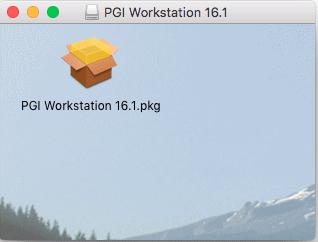
「管理者」権限でシステムにログオンしてください。ダウンロードしたPGIコンパイラのソフトウェア PGI-17*.dmg ファイルをダブルクリックしますと以下の画面が現れます。

画面に現れた PGI Workstation 17.x.pkg のアイコンをダブルクリックして、インストールを開始します。

画面に現れたウィザードに従って、インストール作業を行ってください。なお、インストール・ディレクトリは、デフォルトでは/opt/pgiになります。最後に、「ソフトウェアは正常にインストーされました」と言うメッセージが出て、終了します。

新たに、「ターミナル」を起動して、以下のコマンドを実行し、ライセンスキーを取得するための hostid 情報と hostname 名を確認します。ターミナル画面上で、以下の lmutil コマンドを実行してください。これは、ライセンスキー取得のためのシステムにユニークな hostID 情報を画面に表示させます。

$ /opt/pgi/osx86-64/2017/bin/lmutil lmhostid
lmutil - Copyright (c) 1989-2015 Flexera Software, Inc. All Rights Reserved

The FlexNet host ID of this machine is "000874ab0f44"
                      ↑ FlexNet 形式ライセンス用の hostid

この中で、000874ab0f44 と言う文字列がありますが、これが後で、正式な FlexNet ライセンスキーを取得する際に必要な hostID となります。また、キーを取得する際に必要なホスト名は、ホスト名を実際の名前ではなく、明示的に「localhost」としてください。localhost とした方が、後々、ライセンスマネジャのトラブルが少ないようです。

画面トップへ

バージョンアップするお客様へライセンスファイルの変更のお願い

PGI 16.4 以降、license.dat の記述書式が変更されております。PGI 2017 は、古いライセンスファイルでは動作しません。PGI 16.4 以降のバージョンをご利用の場合は、再度、新しい lincese.dat を取得してください。その後、ライセンスマネージャの再起動(以下の STEP 5)をお願いいたします。


STEP 4 : 正規ライセンスキーの取得

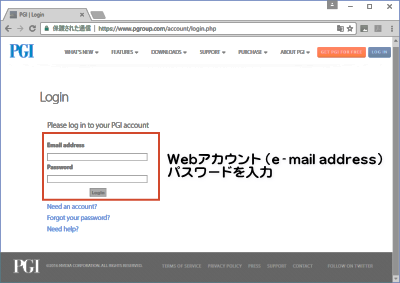
正式ライセンスキーの取得の際は、PGI 顧客サポート・サイトにログインします。Webブラウザにて、下記PGI 社のサイトにアクセスして、お客様個人用の Web アカウントID とパスワードを入力してください。ログイン後、メニューに従い、ライセンスキーの発行のための操作を行ってください。この方法については、こちらの「PGI コンパイラ・ライセンスの発行」をご覧ください。


新規に、ライセンスキーを別途取得する方法に関しては、「PGI コンパイラ・ライセンスキー取得の手続き」をご覧ください。
PGI 16.1 以降にバージョンアップを行う方は、必ず、新しい license.dat を PGI から取得して下さい。PGI 17.x 以前に入手したライセンスキーでは動作しません。「新しいライセンスキーに更新」する方は、こちらをご覧いただき、新しいライセンスキーを取得してください。サブスクリプション更新後のライセンスキーの状態に関しては、こちらのページもご覧ください。

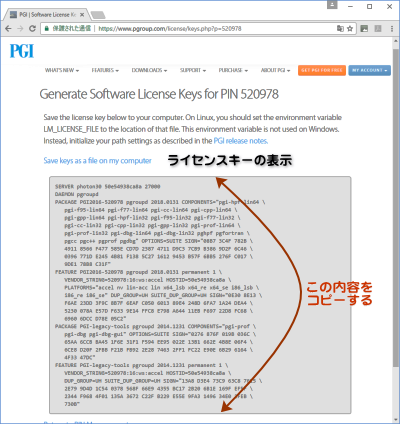
以上の手続きを行いますと、ライセンス表示画面にライセンス・キーが表示されます。この内容を copy & paste して、PGI コンパイラをインストールした Apple macOS システム上のインストール・ディレクトリ(例: /opt/pgi )下の license.dat の内容を全て書き換えてください。


取得した license.dat の内容を確認します。以下のように、 license.dat の一行目(SERVER 行)の <hostname> は、localhost であることを確認して下さい。以上で、正式ライセンスの取得と設定は終了です。

ファイル名:/opt/pgi/license.dat

【取得後のサンプル例】

SERVER <hostname> <hostid> 27000
DAEMON pgroupd
PACKAGE PGI2017-{PIN番号} pgroupd 2018.0213 9471DE3744A2 \
   COMPONENTS="pgi-f95-osx64 pgi-f77-osx64 pgi-f95-osx32 \
   pgi-f77-osx32 pgi-prof pgi-dbg pgi-dbg-gui" OPTIONS=SUITE \
   SIGN="0777 F4A0 93D1 A234 26D8 B27F EC87 5339 7E36 ECA9 353C \
   596B 402D 86AC 6F9D 154B 713C ED6E C4EB 4D38 B977 DBBC E8D6 \
   819B F886 D021 3E05 941A 9B09 8AB6"
FEATURE PGI2017-{PIN番号} pgroupd 2018.0213 permanent 1 \
   631F8DEFA754 VENDOR_STRING=521212:16:ws:accel \
   HOSTID=0017f2c94f7b DUP_GROUP=U SUITE_DUP_GROUP=U SIGN="1E9C \
   9F58 58D6 9B6C BF7D 5952 C7CD 5ADD 65D7 48FF 42F4 84A8 AE2E \
   1684 0168 02C4 2A15 F297 9B4E 5494 D676 0DE8 9A9B E8AA B787 
(以下、略)

** 【システムブート時のFlexNetライセンスマネージャのトラブル】**

Apple macOS の基本的な問題で、以下の STEP 5 で説明する、「システムブート時のデーモン自動起動」がエラーで起動されていない場合、あるいは、途中でアボートすることがあります。これに関するトラブルの解決法に関しては、弊社お客様専用 FAQ ページにて詳細に解説しております。以下のページをご参照ください。

「Apple macOS 上のライセンスマネージャの動作に関する不具合」解決方法

(静的IPアドレスを持たないシステムの設定方法)
FlexNetのライセンス管理ソフトウェアが動作する「システム」が静的な IPアドレスを持たない、DHCP等でアドレスを動的に提供される構成の場合のライセンスマネージャの設定方法を教えてください ( PGI Workstation ライセンス)。
 http://www.softek.co.jp/SPG/Pgi/FAQ/faq3.html#022

画面トップへ

STEP 5 : FlexNet ライセンスマネージャの起動


 OS X 10.10 Yosemite 以降の場合
「OS X Yosemite 以降のライセンスマネージャの自動起動の設定方法」のページを参照の上、ライセンスマネージャの設定をお願いいたします。OS X 10.9 以前の場合の方法とは異なります。

 古い OS X 10.9 Mavericks の場合

システムのブート時に、ライセンスサーバ・デーモン(lmgrd)とPGI ベンダー・デーモン( pgroupd )が自動起動するための設定を行います。システム権限(root)権限でログインし、(下記 STEP 6 で説明する)PGI 環境変数を設定後、以下のコマンドを実行して下さい。システム管理権限を有するユーザID でログインした後、ターミナルを開き、以下のようなシステム(root)権限でのコマンド実行モードでコマンド操作する必要があります。

tiger:/etc kato$ sudo -s
password:******
tiger:/etc root# (root 権限のコマンドモードに変更される)

システムブート時のデーモン自動起動の設定を行います。まず、/Library/StartupItems/PGI ディレクトリを作成します(すでに、過去のバージョンにおいて作成済みの場合は、この PGI ディレクトリを利用します)。その後、PGI ライセンス構成ファイル(PGI ファイルと StartupParameters.plist をファイル)を必ず、コピーしてください(PGI 16.4 以降、ラインセンスキーの書式が変更されたため、PGI 2017 にバンドルされた FlexNet ライセンスマネージャを使用する必要があります。これを実現するために、ファイルを必ずコピーしてください)。 これにて、デーモン自動起動の設定が終了します。(以下を参照)

% mkdir /Library/StartupItems/PGI (存在しているならば、そのまま使用)
% cp /opt/pgi/PGI /Library/StartupItems/PGI/PGI
% cp /opt/pgi/StartupParameters.plist \
      /Library/StartupItems/PGI/StartupParameters.plist

PGI コンパイラのインストール直後のみ、手動で FlexNet ライセンス・デーモン (lmgrd) を起動します。
デーモンの動作ログは、/opt/pgi/license.log ファイルに記録されます。問題が生じた場合は、このファイルをご覧ください。

% cd /Library/StartupItems/PGI
% ./PGI start

以上で、PGI コンパイラのインストールとライセンスの設定は終了です。これ以降、正規ライセンスでご利用になれます。

(FlexNetライセンスマネージャ関連のトラブル・シューティング)
PGI コンパイラを使用する際に、以下のようなエラーメッセージが現れた場合、license.dat が設定されていないか、上記の FlexNet マネージャが起動していないことが考えれれます。正規ライセンスファイルが、/opt/pgi/license.dat に設定されているか、また、FlexNet マネージャが動作しているかをご確認ください。

PGI$ pgf90  test.f
pgf90-win64: LICENSE MANAGER PROBLEM: Failed to checkout license
pgf90-win64: LICENSE MANAGER PROBLEM: Cannot connect to license 
server system.
 The license server manager (lmgrd) has not been started yet,
 the wrong port@host or license file is being used, or the
 port or hostname in the license file has been changed.
Feature:       pgf90-osx86-64
Server name:   192.169.0.27
License path:  /opt/pgi/license.dat
FlexNet Licensing error:-15,10.  
For further information, refer to the FlexNet Licensing End User Guide,
available at "www.macrovision.com".

画面トップへ

STEP 6 : PGI terminal(端末)の使い方

Apple macOS 上で PGI コンパイラを使用するためには、Linux環 境の場合と同様に、ターミナル(端末)を開いてコマンドベースにてコンパイラを使用します。macOS 版のターミナルは、Linux と同じようにデフォルトでは bash シェル環境の操作環境となっております。、PGI 用のターミナルを開く方法については、以下の PDF ドキュメントをご参照ください。

   Apple macOS 版の PGI コンパイラのターミナル(端末)の開き方


画面トップへ

(ご参考)古いバージョンと新バージョンを切り替えて使用する

新規にインストールした PGI コンパイラのバージョンと旧バージョンを切り替えて使いたい場合は、以下の方法があります。この前提としては、旧バージョンもアンインストールせず、残してある場合に限ります。なお、ライセンス・キーは、「下位バージョンの互換性」を有しておりますので、過去の PGI バージョンもご利用になれます。

コンパイラ・オプションで指定する。コマンドライン上で、オプション -V{Release_number} を指定することにより、指定されたバージョン番号のコンパイラが使用され、コンパイルすることができます。

(例) pgf90 -V14.9 test.f90 (PGI 149 のコンパイラを使用してコンパイルされます)
    pgf90 -V16.10 test.f90 (PGI 2016 の 16.10 のコンパイラを使用してコンパイルされます)


画面トップへ

Apple macOS 版 PGI コンパイラのソフトウェアの削除

PGI コンパイラのソフトウェアを消去したい場合は、ルート権限で以下の directory まで移動して過去のリリース番号(一例:2015 15.10) の directory 配下を削除できます。コマンドにより、明示的にディレクトリを削除してください。

    cd /opt/pgi/osx86/
    ls             (15.10 と 2015 を削除する)
    15.10 2015 2017 17.1 
    rm -rf 2015 15.10
    cd /opt/pgi/osx86-64/
      ls             (15.10 と 2015 を削除する)
    15.10 2015 2017 17.1 
    rm -rf 2015 14.10


 ソフテックは、PGI 製品の公認正規代理店です

サイトマップ お問合せ
Copyright SofTek Systems Inc. All Rights Reserved.