ソフテック・トップページへ
ホーム 製品 セキュリティ・サービス HPCサービス ダウンロード 企業情報

PGI Visual Fortran 2014
for Windows インストール方法
> PGI Installation Document へ戻る

PGI Visual Fortran 2014 for Windows(R)

ここでは、Microsoft Visual Studio 2008/2010/2012/2013 の統合開発環境上で使用可能な PGI Visual Fortran 2014 for Windows(R)のインストール方法について説明します。なお、以下の作業はシステム管理者 (administrator) 権限で行ってください。

<< PGI Visual Fortran 概要

正式な PGI Visual Fortran Release Notes (PDF) はこちらでご参照ください。


STEP 0 : Webアカウントの確認とその有効化


● PGI Webアカウントの事前確認(新規購入のお客様)

PGI 製品ライセンスを新規に購入したお客様には、購入時のユーザ情報にもとづいて、PGI 社のライセンス管理用の Web アカウントが自動的に作成されております。このアカウント名は、登録ユーザの電子メールアドレスとなっており、本アカウントを最初に使用する前に、「アカウントの有効化(アクティベーション)」が必要です。試用版を使用する場合も事前に Webアカウントの取得とその有効化が必要です。
PGI コンパイラをインストールする前に、必ず、ご自身の Webアカウントの有効化(パスワードの設定)を行ってください。PGI リリース 8.0 から、インストール中に、新規ライセンスキーファイルの自動取得手続きと自動でのライセンスファイルのセットアップができるようになりました (Windows版のみ)。この手続きは、購入したお客様のWebアカウントが既に有効化されていなければできません。なお、インストール中にこうしたライセンスキーファイルの自動取得を行わずに、従来通り、別途、ご自身で PGI 社のWebサイトから入手する方法もできます。
アカウントの有効化(アクティベーション)に関しては、弊社Webサイトにて、説明しておりますのでご参照ください。アカウントの有効化した後、改めてログインできるかどうかをご確認して下さい。


● 現在使用中のお客様(バージョンアップを行うお客様)の場合

 現在、すでに PGI 製品ライセンス(Windows版以外のライセンスも含む)を有しており、コンパイラをお使いのお客様は PGI 社のライセンス管理用のWeb アカウントを既にお持ちになっております。したがって、上記で述べたアカウントの有効化の作業は一切必要ありません。
 現在お使いのライセンスファイル(license.dat) は、そのままお使いいただける場合もあります。ソフトウェア・バージョンアップの作業手続きの大まかな流れも含め、以下のページにて説明しておりますので、最初に license.dat の変更が必要かどうかをご確認ください。

画面トップへ

STEP 1 : インストール前の留意事項


● Microsoft(R) Visual Studio 2008/2010/2012/2013 の事前インストール

PVF は、以下の Microsoft Visual Studio(R) ソフトウェア上で利用できます。
(日本語版を予め導入しておくことで、日本語操作メニューで使用可能)
(1) Microsoft Visual Studio 2008 Standard Edition 以上(日本語版):別途購入必要
(2) Microsoft Visual Studio 2008 Shell Integrated mode (日本語版):無償入手可能
(3) Microsoft Visual Studio 2010 Professional Edition 以上(日本語版):別途購入必要
(4) Microsoft Visual Studio 2010 Shell Integrated mode (日本語版):無償入手可能
(5) Microsoft Visual Studio 2012 Professional Edition 以上(日本語版):別途購入必要
(6) Microsoft Visual Studio 2012 Shell Integrated mode (日本語版):無償入手可能
(5) Microsoft Visual Studio 2013 Professional Edition 以上(日本語版):別途購入必要
(6) Microsoft Visual Studio 2013 Shell Integrated mode (日本語版):無償入手可能

PVFソフトウェアをインストールする前に、必ず、日本語モードの Visual Studio 2008/2010/2012/2013 の導入を行ってください。これによって、Visual Studioの統合開発環境は、日本語環境で使用できます。Visual Studio 2008/2010/2012/2013 の導入方法に関しては、以下の資料をご覧ください。


PGI Visual Fortran のためのMicrosoft(R) Visual Studio(R)導入ガイド
(日本語環境Visual Studioの構築)
● PGI Visual Fortran インストール時のディレクトリ構造
  ※ 以下の表示例の 14.x は「バージョン番号、リビジョン番号」です。
  • Win32 環境でのデフォルト・インストーレーション・ディレクトリ
      C:\Program Files\PGI\win32\14.x\

  • Win64 環境でのデフォルト・インストーレーション・ディレクトリ
      C:\Program Files\PGI\win64\14.x\      (64ビットモード)
      C:\Program Files (x86)\PGI\win32\14.x\  (32ビットモード)
             
  • さらに三つのディレクトリ ( Micorsoft Open Tools、FLEXlm )が生成されます。
     C:\Program Files\PGI\Microsoft Open Tools 9 (Visual Studio 2008の場合)
     C:\Program Files\PGI\Microsoft Open Tools 10 (Visual Studio 2010の場合)
     C:\Program Files\PGI\Microsoft Open Tools 11 (Visual Studio 2012の場合)
     C:\Program Files\PGI\Microsoft Open Tools 12 (Visual Studio 2012の場合)
     C:\Program Files\PGI\flexlm (ライセンス管理マネージャ)


【Win64 上でのインストールされるファイルの場所とそのイメージ】

デイレクトリ名 内容
C:\Program Files (x86)\Microsoft Visual Studio 9\PGI Visual Fortran PGI Visual Studio 統合ソフトウェア
C:\Program Files (x86)\Microsoft Visual Studio 98\PGI Visual Fortran\Doc PGI Visual Studio ドキュメント
C:\Program Files\PGI\win64\14.x\bin
C:\Program Files (x86)\PGI\win32\14.x\bin
PGI Workstation 14.x コンパイラ、ツールのバイナリ (Win64 and Win32)
C:\Program Files\PGI\win64\14.x\lib
C:\Program Files (x86)\PGI\win32\14.x\lib
PGI Workstation 2014 コンパイラ、ツールのライブラリ (Win64 and Win32)
C:\Program Files\PGI\win64\14.x\include
C:\Program Files (x86)\PGI\win32\14.x\include
PGI Workstation 2014 ヘッダーファイル (Win64 and Win32)
C:\Program Files\PGI\win64\14.x\REDIST
C:\Program Files (x86)\PGI\win32\14.x\REDIST
再配布用の PGI ランタイムライブラリ (Win64 and Win32)
C:\Program Files\PGI\win64\14.x\doc
C:\Program Files (x86)\PGI\win32\14.x\doc
ドキュメント
C:\Program Files\PGI\win64\14.x\src
C:\Program Files (x86)\PGI\win32\14.x\src
PVFが提供するモジュールのためのソースコード
C:\Program Files (x86)\PGI\Microsoft Open Tools 9
C:\Program Files (x86)\PGI\Microsoft Open Tools 10
C:\Program Files (x86)\PGI\Microsoft Open Tools 11
C:\Program Files (x86)\PGI\Microsoft Open Tools 12
Microsoft ツール群
   ※ 上記は、PGI 14.x バージョンをインストールした場合のパス名です

【Win32 上でのインストールされるファイルの場所とそのイメージ】

デイレクトリ名 内容
C:\Program Files\Microsoft Visual Studio 9\PGI Visual Fortran PGI Visual Studio 統合ソフトウェア
C:\Program Files\Microsoft Visual Studio 9\PGI Visual Fortran\Doc PGI Visual Studio ドキュメント
C:\Program Files\PGI\win32\14.x\bin PGI Workstation 2014 コンパイラ、ツールのバイナリ
C:\Program Files\PGI\win32\14.x\lib PGI Workstation 2014 コンパイラ、ツールのライブラリ
C:\Program Files\PGI\win32\14.x\include PGI Workstation 2014 ヘッダーファイル
C:\Program Files\PGI\win32\14.x\REDIST 再配布用の PGI ランタイムライブラリ
C:\Program Files\PGI\win32\14.x\doc ドキュメント
C:\Program Files\PGI\win64\14.x\src PVFが提供するモジュールのためのソースコード
C:\Program Files\PGI\Microsoft Open Tools 9
C:\Program Files\PGI\Microsoft Open Tools 10
C:\Program Files\PGI\Microsoft Open Tools 11
C:\Program Files\PGI\Microsoft Open Tools 12
Microsoft ツール群

   ※ 上記は、PGI 14.x バージョンをインストールした場合のパス名です

画面トップへ

STEP 2 : PGI Visual Fortran ソフトウェアのダウンロード

PVFコンパイラ・ソフトウェアは、Windows OS の種別と 32 ビットか、あるいは 64 ビットの種別に応じて、以下の四種類のソフトウェア・ファイルを提供しております。使用する Windows の OS 製品 のバージョンに合ったソフトウェアを弊社からダウンロードしてください。下記、”14x”は、リビジョン番号。
なお、来年の PGI 2015 では、Windows XP, Server 2003, 2008 はサポートいたしません。

 Download PGI Visual Fortran  
32ビットWindows用 64ビットWindows用
Windows 7、Windows 8/8.1、 Windows Server 2008 R2、Server 2012の場合 pvf32-14x.exe pvf64-14x.exe
Windows XP、Windows Server 2003
Windows Server 2008
pvf32-xp-14x.exe pvf64-xp-14x.exe


�� 32 ビットWindows用ソフトウェア
本ソフトウェアは、32ビットのWindowsのみにインストール可能です。32ビットモードのコンパイラ・システムがインストールされます。なお、このコンパイラでは、64ビット用の実行モジュールは作成できません。

�� 64 ビットWindows用ソフトウェア
本ソフトウェアは、64ビットのWindowsのみにインストール可能です。32ビットモードと64ビットモードの二つのコンパイラ・システムがインストールされます。従って、このコンパイラでは、32ビット用並びに64ビット用の実行モジュールを作成できます。

Microsoft Windows 8.1 SDK の導入について

Windows 7/8/8.1, Windows Server 2008 R2/2012 のシステムの場合のみ、必ず以下の Microsoft Windows 8.1 Software Development Kit (SDK)の事前導入が必要です。PGI ソフトウェアをインストールする前に、必ず実装してください。また、Windows 8.1 SDK に必要な .NET Framework 4.5.1 の再頒布可能パッケージは、この Windows 8.1 SDK 内に含まれますので、明示的なインストールは必要ありません。なお、.NET Framework 4.5.1 が実装されているかどうかの確認は、「コントロールパネル」--「プログラムと機能」画面において可能です。繰り返しますが、Windows 8.1 SDK は、以下のシステムにおいてのみ適用出来ます。Windows XP には適用出来ませんのでご注意ください。(Windows XP には、このソフトウェアは必要ありません)

  • Windows 8, 8.1
  • Windows Server 2012
  • Windows 7
  • Windows Server 2008 R2

Windows 7, 8, 8.1, Server 2008R2, 2012 システムのみ

  • Microsoft Windows 8.1 Software Development Kit (SDK)ソフトウェア

 ・ダウンロードポイント

 ・Windows 8.1 SDK インストール時のスクリーンキャプチャ
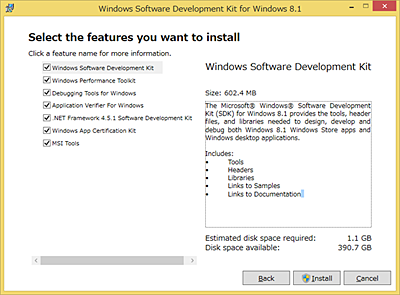

なお、Windows 8.1 SDK のインストールが終わった後、一度、Windowsシステムをリブートすることをお勧めします。

(重要)
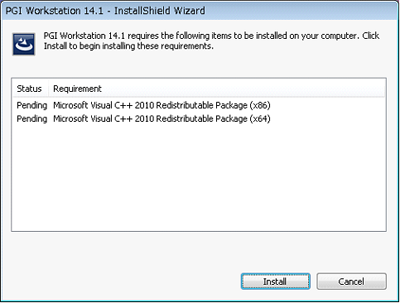
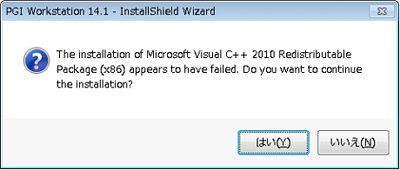
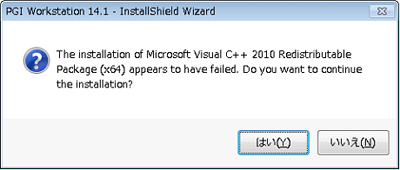
2014年11月に Windows 8.1 SDK ソフトウェアはリビジョン・アップが行われました。この理由により、2014年11月以降に、PGI 14.x バージョンを導入する場合は、PGI のインストーラを起動直後、以下の図で示されるメッセージが表示されます。上述の Windows 8.1 SDK ソフトウェアの導入が成功している場合は、以下の問いには「いいえ」を選び、先に進んでください。
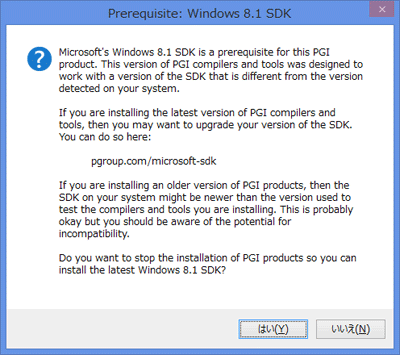
PVF 14.x インストール開始時の警告メッセージについて

PVF 14.1 以降のインストールファイルをダブルクリックすると、最初に、以下の「ダイアログ・メッセージ」が出る場合があります。これは、PVF14.x は、Microsoft C++ 2010 Redistribution Package (x86、x64 用の二つ)を必要とするため、Windows システム内にこれらのパッケージが実装されていない場合に、インストールすることを予め伝えるためのものです。

システム内に、x86、x64 用の上記ソフトウェアが存在しない場合は、当該インストール・ステップはそのまま正常に進行しますが、もし、すでに、上記ソフトウェアがシステム内に実装されている場合は、以下のような x86、x64 用の二つの警告メッセージが出る場合があります。これはインストールに失敗したと言うメッセージですが、これは無視して、「インストールを続けますか?」を「はい」として、そのままインストール手続きを進めてください。

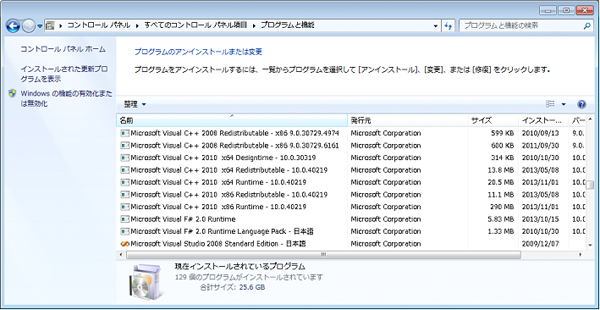
実際、システム内に、x86、x64 用の Microsoft C++ 2010 Redistribution Package が実装されているかどうかの確認は、「コントロールパネル」-「プログラムと機能」を開き、以下のような内容で実装されていることが確認できます。


STEP 3 : PGI Visual Fortran のインストール

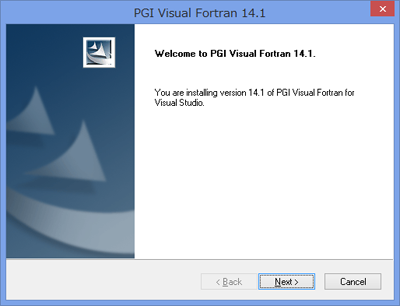
「管理者」権限でシステムにログオンしてください。ダウンロードした自己解凍形式の pvf32-*-14*.exe(32bit専用)、あるいはpvf64-*-14**.exe (64bit専用) ファイルをダブルクリックすることで、インストールが開始されます。ウィザードに従って、インストール手続きをお進めください。

ウィザード画面は、以下の順番で進行します。

  • PGI License Agreement の使用許諾確認
  • NVIDIA CUDA Toolkit のインストールの可否と使用許諾確認 (アクセラレータライセンスの場合YES)
  • AMD 社ソフトウェアのインストールの可否と使用許諾確認(常に、YES)
  • MS-MPI ライブラリのインストールの可否と使用許諾確認(64ビットWindowsのみ)(YES)
  • Java Runtime 1.7.0_45 環境のインストールの可否と使用許諾確認(システムに存在していない場合、YES)
  • Cygwin環境のインストールの可否と使用許諾確認
    (古い Cygwin バージョンがシステムに存在している場合は、アップグレード・インストールの可否)(YES)
  • ユーザ情報入力(名前、会社名)
  • インストールするディレクトリ名の確認
    (32/64ビットの場合は、64ビット用と32ビット用の二つのディレクトリ名を確認する)
  • コンパイル時にオブジェクトの一次的な中間ファイル使用するフォルダを指定します。
    デフォルトは、C:¥temp です。指定されたフォルダは存在しなければ自動的に作成されます。
  • Windows システム上に登録される「プログラムフォルダ名」の確認
  • デスクトップ上にショートカットを作成するかの確認

この後、PGI ソフトウェア本体のインストールが始まります。インストールが終了するまで、多少時間 (20分以上)を必要としますが、そのままお待ちください。ソフトウェアのインストールが終了すると終了した旨のウィザード画面が出て、次にライセンスファイルの自動取得を行うかどうかを尋ねます。
(重要)
なお、コマンドベースで使用する PGI Workstation ライセンスをすでにインストールしてある場合は、このPVFソフトウェアも同じライセンスファイルを使用しますので、これ以降のライセンスファイルの自動取得手続きは行わなくてもよいです。これにてインストール作業は終了してください。現在稼働しているライセンスマネージャ環境下で、すぐにPVFソフトウェアは使用できます。

ライセンスキーファイルの自動取得手続き


インストールは引き続き行われ、以降の手続きは、ライセンスキーファイルの自動取得手続きと自動でのライセンスファイルのセットアップとなります。この手続きは、購入したお客様のWebアカウントが既に有効化されていなければいけません。この手続きの詳細は、こちらのページで説明しております。

自動的なライセンスキーファイルの取得ならびにセットアップの機能(後述の STEP 4で説明している内容)は、後述する STEP 5 の作業も自動的に行います。しかし、自動ライセンスキーのセットアップができない場合もあります。以下のようなシステム条件の場合は、スクリプトによる自動取得手続きは失敗しますので、手動で新ライセンスキーの取得とセットを行う必要があります。

(自動ライセンスキー取得時の制限事項)

  • Ethernetポートが二つ以上有したシステムの場合は、自動取得が失敗します。rootコマンド ifconfig を実行して2個以上の ethXポート(eth0,eth1,...)が存在する場合は、インストール時の自動取得手続きの中で 「Would you like to generate permanent or trial license keys now? 」 を 「No いいえ」 あるいは、「No I'll do it later」を選んでください。
  • PGI Server ネットワークフローティング・ライセンスの場合で、「FLEXlm ライセンスサーバ」の構成を 3 台のサーバによる冗長構成で行う場合は、「ライセンスキーの自動取得手続き」は行えません。

こうした場合は、STEP 4 の項で説明するオフライン(手動)でライセンスキーを取得して下さい。

自動ライセンスキーの取得手続きについては、「インストール時のライセンスキーの自動取得の方法(Windows版) 」に説明していますので、ご覧下さい。

  • ライセンスキーの自動取得、セットアップ手続きを行った場合は、そこで、全てのインストール作業が終了します。
  • ライセンスキーの自動取得手続きを選択しない場合、ウイザード画面の問いに対して、「いいえ」をクリックしてインストールを完了し、以下の STEP 4 以降を実行して下さい。あるいは、自動取得を試みたが、自動取得が失敗したような場合も、手動でライセンスキーを取得します。


なお、この自動手続きに関しては、「新規購入のお客様」のみ、「はい」を選択してください。サブスクリプション更新後のライセンスキーの更新やバージョンアップの際のキーの更新の場合は、「いいえ」として、インストール後、PGI Web アカウントで PGI サイト にログインして、新ライセンスキーを取得してください。

以上の自動手続き作業を終えると、新規に購入したライセンスにおいては、コンパイラのインストール並びに、ライセンスファイルの設置、ライセンス管理マネージャのセットと自動起動のすべての作業が終了しております。この場合は、STEP 4 以降の手続きは行わなくてもよいです。コンパイラを使用できる状態となります。

なお、ライセンスキーの自動取得・更新が失敗した場合は、自動取得に固執しないで、以下の STEP 4 の方法で手動で取得することをお勧めします。

画面トップへ


STEP 4 : 正規ライセンスキーの取得(手動取得の場合)

これ以降の説明は、別途ライセンスキーを手動で取得する方法を述べたものです。(ライセンスの自動取得(更新)ができなかった方バージョンアップの方)

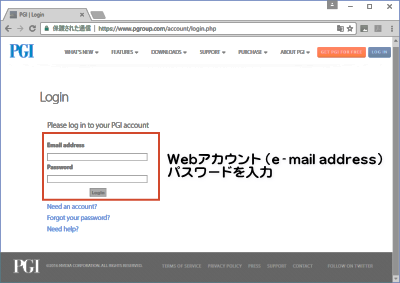
正式ライセンスキーの取得の際は、PGI 顧客サポート・サイトにログインします。Webブラウザにて、下記 PGI 社のサイトにアクセスして、お客様個人用の Web アカウントID とパスワードを入力してください。ログイン後、メニューに従い、ライセンスキーの発行のための操作を行ってください。この方法については、こちらの「PGI コンパイラ・ライセンスの発行」をご覧ください。


新規に、ライセンスキーを別途取得する方法に関しては、「PGI コンパイラ・ライセンスの発行」をご覧ください。
バージョンアップを行う方で、ご自身のサブスクリプションの更新後、「新しいライセンスキーの更新目的」の方は、こちらをご覧いただき、新しいライセンスキーを取得してください。サブスクリプション更新後のライセンスキーの状態に関しては、こちらのページもご覧ください。

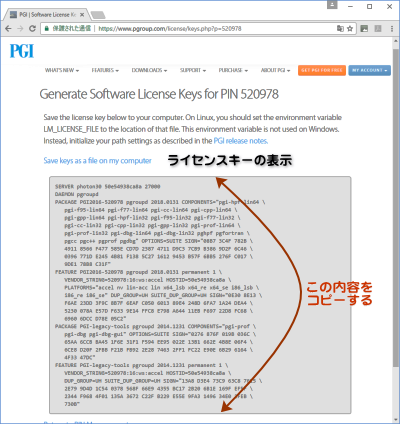
以上の手続きを行いますと、ライセンス表示画面にライセンス・キーが表示されます。この内容を copy & paste して、PGI コンパイラをインストールした Windows システム上のインストール・ディレクトリ(例: C:\Program Files\PGI )下の license.dat の内容を全て書き換えてください。


使用するマシンの環境に合わせて、取得した license.dat の内容を確認します。以下のように、 license.dat の一行目(SERVER 行)は、インストールしたマシンのホスト名であるかを確認してください。二行目(DAEMON 行)は、変更する必要はありません。以上で、正式ライセンスの取得と設定は終了です。

ファイル名:C:\Program Files\PGI\license.dat

【取得後のサンプル例】
SERVER <hostname> <hostid> 27000
DAEMON pgroupd 
PACKAGE PVF2014 pgroupd 2014.0526 F52D0CE0594B COMPONENTS="pgi-pvf \
   pgi-f95-win64 pgi-f77-win64 pgi-f95-win32 pgi-f77-win32 \
   pgi-prof pgi-dbg" OPTIONS=SUITE SIGN="19A0 9686 65BD 1B32 223A \
   5626 E3BB ED95 01A2 402C 2E49 CE97 AE5E BCD5 C1CC 01EB 1A09 \
   C0E6 7998 1375 017B F4A0 E4F3 64DB F168 98A0 8F1B 07B2 F04F \
   123C"
FEATURE PVF2014 pgroupd 2014.0526 permanent 1 440748AB05D9 \
   VENDOR_STRING=521897:8:ws HOSTID=001731715acd DUP_GROUP=U \
   SUITE_DUP_GROUP=U TS_OK SIGN="022B E3B7 E4F5 85A9 562E 62A4 \

(以下、省略)

【 Windows上の hostname 】
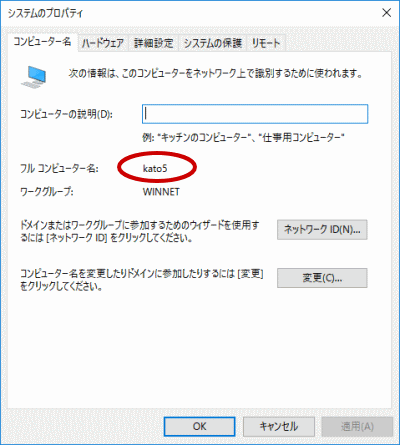
Window のインストール時に、コンピュータのホスト名を定義したはずですが、この名称は、以下の画面で確認できます。「コントロールパネル」 --> 「システム」 --> 「コンピュータ名」 を開くと、以下のような画面が現れ、この中の「コンピュータ名」が hostname となります。これをそのまま、ご使用ください。

画面トップへ

STEP 5 : FLEXlm ライセンスマネージャの起動

ライセンスを管理する FLEXlm マネージャを開始する手続きを行います。一般には、マシンの再起動後に、自動的に FLEXlm マネージャを立ち上がるようになっています。マシンを再起動するか、あるいは、以下の方法で明示的に起動させます。

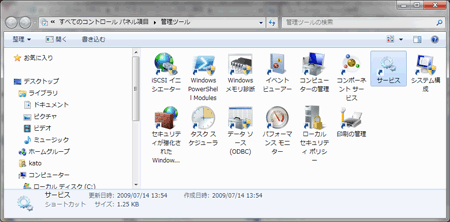
Windows の「コントロールパネル」を開き、「管理ツール」を起動します。管理ツールを起動した後、以下のような画面が現れますので、この中の「サービス」をクリックし、その画面を出します。

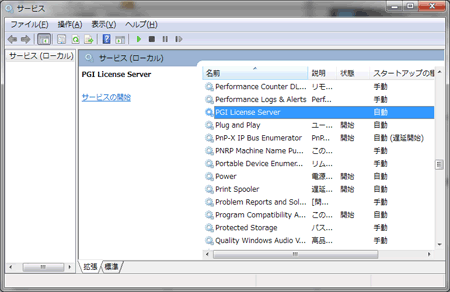
以下の画面は、Windows システムの「サービス」の開始、終了、再起動をコントロールするものです。この中に、「PGI License Server 」と言う名称のサービスがありますので、それをクリックして選択します。その際、以下のような画面となりますので、「サービスの開始」をクリックし実行してください。これによって、ライセンス管理マネージャ起動し、PGIコンパイラを使用することが出来ます。

以上で、PGI コンパイラのインストールとライセンスの設定は終了です。これ以降、正規ライセンスでご利用になれます。

(FLEXlmライセンスマネージャ関連のトラブル・シューティング)
Microsoft Visual Studio 上で、PGI コンパイラを使用しようとする際に、ライセンスマネージャ関連のエラーメッセージが出たり、あるいは、PGI コンパイラを「コマンド・プロンプト」上で使用する際に、以下のようなエラーメッセージが現れた場合、license.dat が設定されていないか、上記の FLEXlm マネージャが起動していないことが考えれれます。正規ライセンスファイルが、C:\Program files\PGI\license.dat に設定されているか、また、FLEXlm マネージャが動作しているかをご確認ください。

PGI$ pgf90  test.f
pgf90-win64: LICENSE MANAGER PROBLEM: Failed to checkout license
pgf90-win64: LICENSE MANAGER PROBLEM: Cannot connect to license 
server system.
 The license server manager (lmgrd) has not been started yet,
 the wrong port@host or license file is being used, or the
 port or hostname in the license file has been changed.
Feature:       pgf90-***
Server name:   192.168.0.27
License path:  C:\PROGRA~1\PGI\license.dat;C:\PROGRA~1\PGI/license.dat
FLEXnet Licensing error:-15,10.  
System Error: 10061 "WinSock: Connection refused"
For further information, refer to the FLEXnet Licensing End User Guide,
available at "www.macrovision.com".

その他のライセンスマネージャ関連のメッセージ

  • ‘pvf: LICENSE MANAGER PROBLEM: No such feature exists.’
     PGI Visual Fortran を起動した際に、Flexible License Manager ダイアログが現れ、このメッセージが出た場合は、license.dat ファイルの中に含まれている「ライセンスキー」が正しくないことを意味します。従って、正規キーが含まれたの license.dat ファイルであるかをご確認下さい。
  • ‘pvf: LICENSE MANAGER PROBLEM: Cannot connect to license server system.’
     PPGI Visual Fortran を起動した際に、Flexible License Manager ダイアログが現れ、このメッセージが出た場合は、PGI License Server が起動していない原因が考えられます。
  • ‘ローカルコンピュータ上の PGI License Server サービスは起動して停止しました。パフォーマンス、ログ、警告サービスなど、一部のサービスは作業がない場合自動的に停止します。'
     PGI License Server を起動する際に、あるいは、システムの起動時に自動的に PGI License Server が起動された際に、上記のメッセージが出た場合は、、license.dat ファイルの中に含まれている「ライセンスキー」が正しくないことを意味します。
  • ’LICENSE MANAGER PROBLEM: Failed to checkout license’
     PVF のコマンドプロンプトからコンパイラあるいはデバッガを使用した際に、上記のメッセージが現れた場合は、「PGI License Server」が開始されていないことが考えられます。
画面トップへ

Windows 環境に詳しいお客様への追加情報

PGI コンパイラをコマンドプロンプト上で使用する場合の起動バッチファイルは、以下の内容となっております。以下の中で環境変数 PGI は、PGI ソフトウェアをインストールした「ルート・ディレクトリ名」の設定や PATH の設定等が行われております。

【バッチファイルの所在】 
C:\Program Files (x86)\Microsoft Visual Studio 9.0\PGI Visual Fortran
C:\Program Files (x86)\Microsoft Visual Studio 10.0\PGI Visual Fortran
C:\Program Files (x86)\Microsoft Visual Studio 11.0\PGI Visual Fortran
C:\Program Files (x86)\Microsoft Visual Studio 12.0\PGI Visual Fortran

 32bitの設定は、pvf_32.bat
  64bitの設定は、pvf_64.bat

@echo off
set PGI=C:\PROGRA~1\PGI
set PATH=C:\Program Files\Java\jre7\bin;%PATH%
set PATH=C:\Program Files\PGI\flexlm;%PATH%
set PATH=%PGI%\win64\2014\cuda\5.0\bin;%PATH%
set PATH=%PGI%\win64\2014\cuda\5.5\bin;%PATH%
set PATH=C:\Program Files (x86)\Windows Kits\8.1\bin\x64;%PATH%
set PATH=C:\Program Files\PGI\Microsoft Open Tools 12\bin\amd64;%PATH%
set PATH=%PGI%\win64\14.1\bin;%PATH%
set PATH=C:\Program Files (x86)\Microsoft Visual Studio 12.0\Common7\IDE;%PATH%
set PATH=%PATH%;.
set FLEXLM_BATCH=1
title PGI Visual Fortran (64)
set TMP=C:\temp
set PS1=PGI$ 
echo PGI Visual Fortran (64)
cmd

画面トップへ

LM_LICENSE_FILE 環境変数について

PGI ソフトウェアをデフォルトのインストール場所と異なったところにインストールした場合、LM_LICENSE_FILE 環境変数を明示的に指定することもできます。LM_LICENSE_FILE は、ライセンスファイルの所在を定義する環境変数です。PGI Visual Fortran では、LM_LICENSE_FILE 環境変数の設定は必要ありません。但し、PGI コンパイラに限らず、一般的な FLEXlmライセンス管理によるライセンスファイルの保存場所を変更する場合、あるいはデフォルト値を上書きする場合は、、以下に述べる方法で LM_LICENSE_FILE 環境変数を予めセットしておく必要があります。
PGI Visual Fortran においては、この設定は必要ありませんので、ご注意ください。

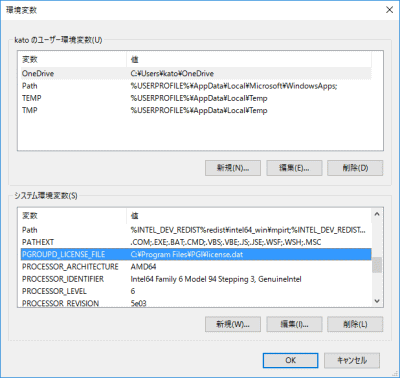
Windows(R) 上での環境変数の設定の方法は、こちらのページで詳しく説明しております。この方法に従い、「環境変数」の設定画面を表示します。LM_LICENSE_FILE 環境変数を初めて設定する場合は、「新規」にその値のセットを行ってください。なお、ライセンスファイル名はフルパス記述で行ってください。
もし、LM_LICENSE_FILE 環境変数がすでに別の用途で設定されている場合は、「編集」を選択して、現在の設定値のあとに、セミコロン(;)を付けてその後に、ライセンスファイル名をフルパスで記述・してください。

PGI Visual Fortran のアンインストール

Windows の「コントロールパネル」の中の「プログラムの追加と削除」で行うことが可能です。
(Windows 7/8/8.1 の場合は、「プログラムと機能」です)

  1. アドミニストレータ権限でログインします。
  2. Visual Studio あるいは、 Visual Studio Help が動作していないことを確認してください。
  3. FLEXlm ライセンス管理マネージャ(上記、 STEP5)を停止してください。
  4. PVF パッケージは、二つのパッケージから成り、これらがインストールされております。一つは、PGI コンパイラ/ツール/ライブラリ群が含まれたパッケージ 【PGI Visual Fortran {versiobn} (compilers only) と称します】、もう一方は Visual Studio に統合するためのコンポーネント 【PGI Visual Fortran と称します】 となります。これらは、別々に分離してアンインストールが可能です。これによって、コンパイラのみリビジョンアップを行う等、複数のコンパイラ・バージョンを管理する際に PGI コンパイラ部分のみアンインストールが可能となります。
  5. Windows の「コントロールパネル」の中の「プログラムの追加と削除」を開きます。以下の図のように、PGI Visual Fortran に関する二つのパッケージを表示して、アンインストールが必要なパッケージをクリックすることによって、PGI 専用の管理画面が現れますので、その中の「Remove」を選択することによりアンインストールが可能となります。

          Windows(R) の「プログラムと機能」の画面一例


 ソフテックは、PGI 製品の公認正規代理店です

サイトマップ お問合せ
Copyright 2014 SofTek Systems Inc. All Rights Reserved.